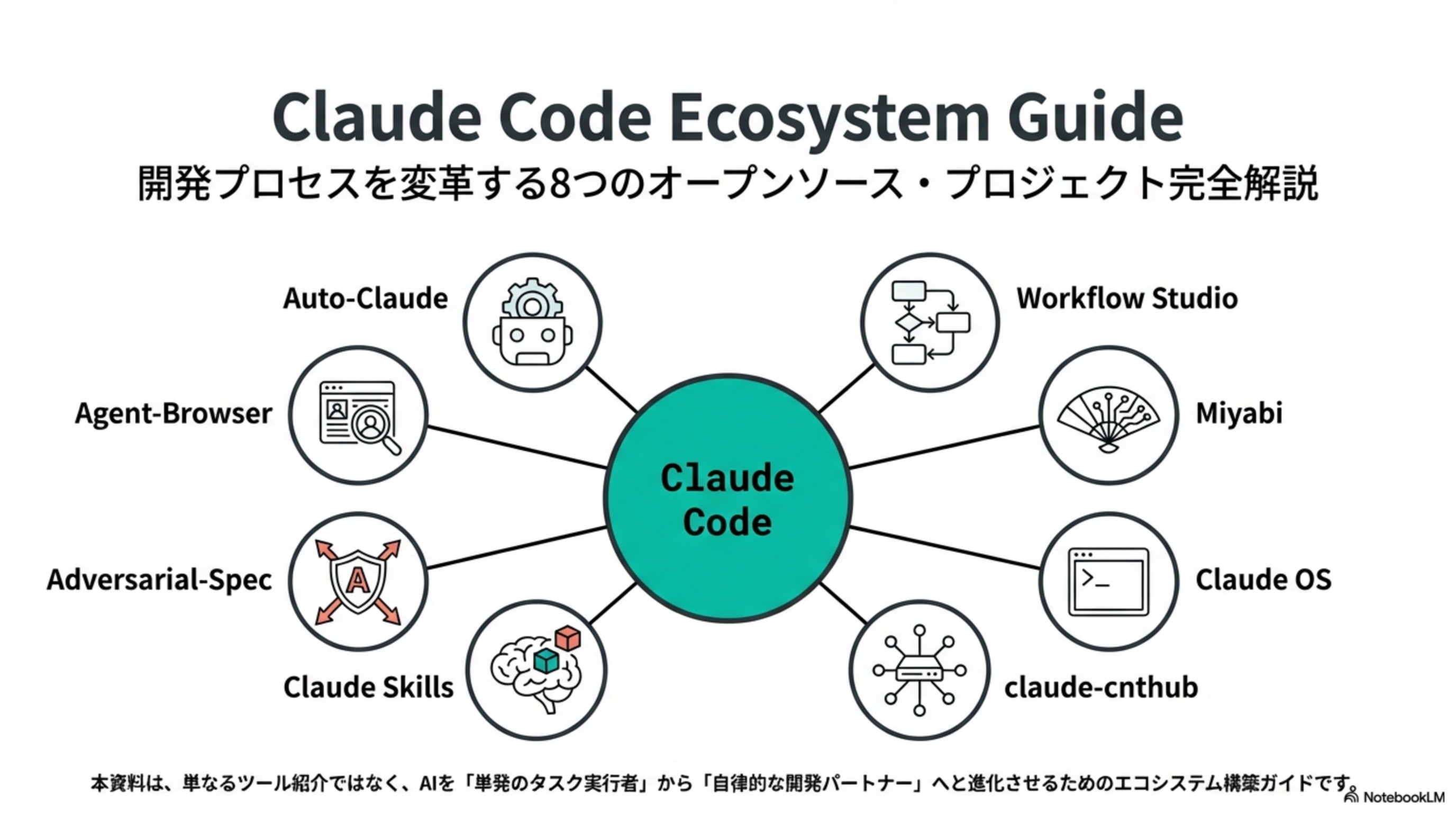
自律的AI開発パートナーの時代
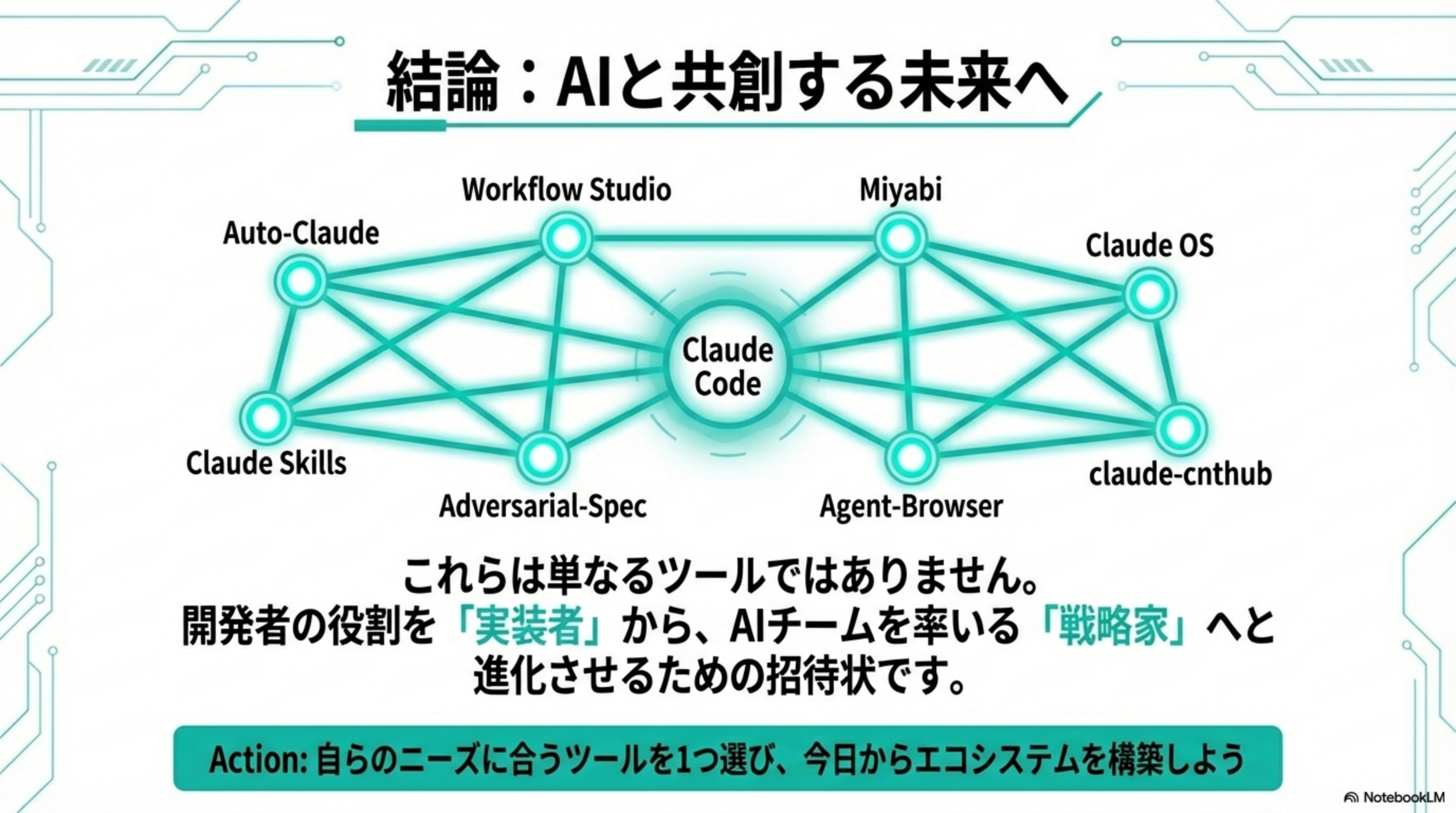
Claude Codeを「ツール」から「戦略的パートナー」へ進化させる
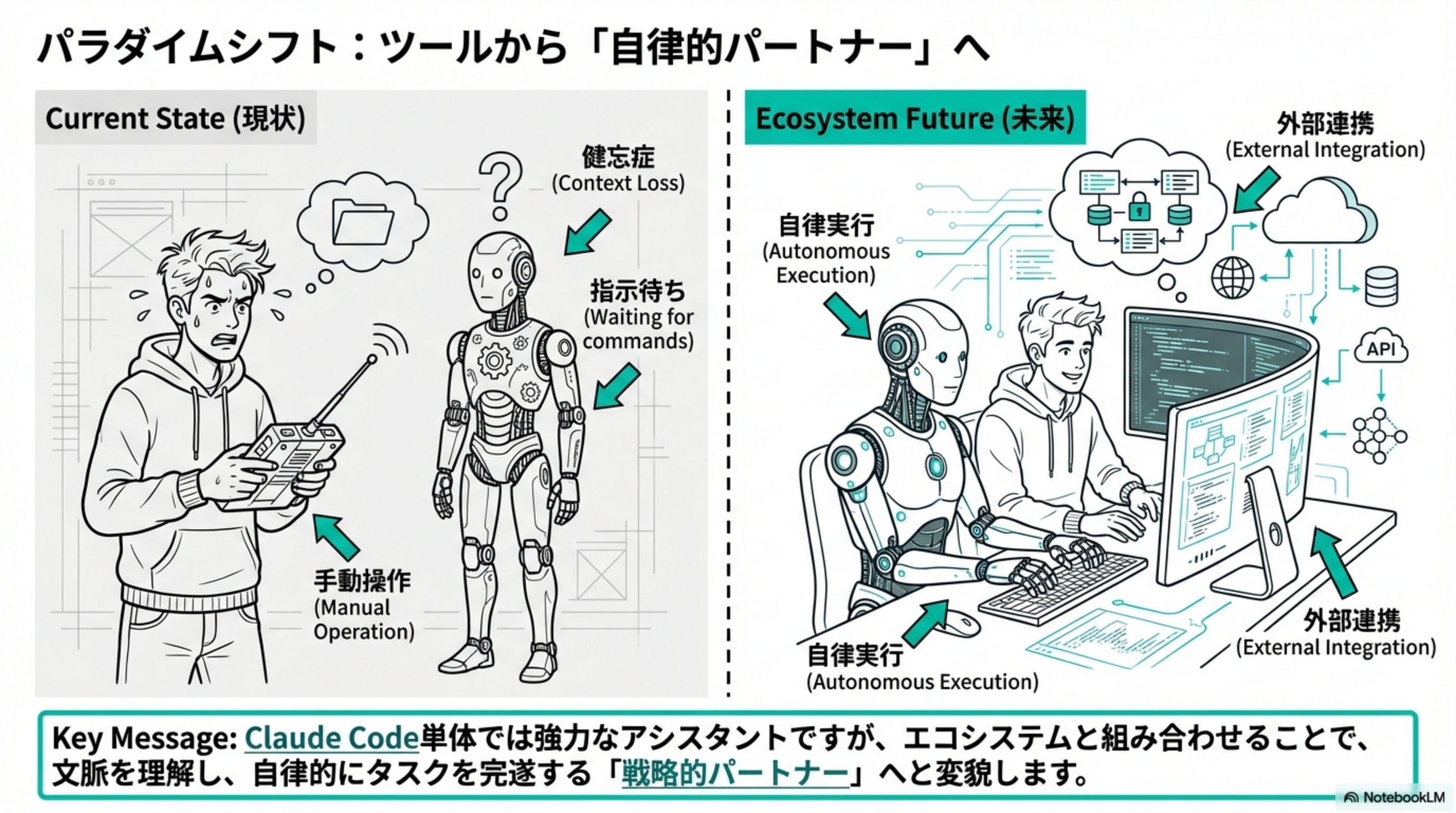
Claude Code単体でも強力なAIコーディングアシスタントですが、オープンソースエコシステムと組み合わせることで、プロジェクトと共に成長し、文脈を記憶し、自律的にタスクを遂行する「戦略的パートナー」へと変貌します。「この関数を書いて」から「この機能の最適なアーキテクチャについて議論しよう」という次元への進化です。
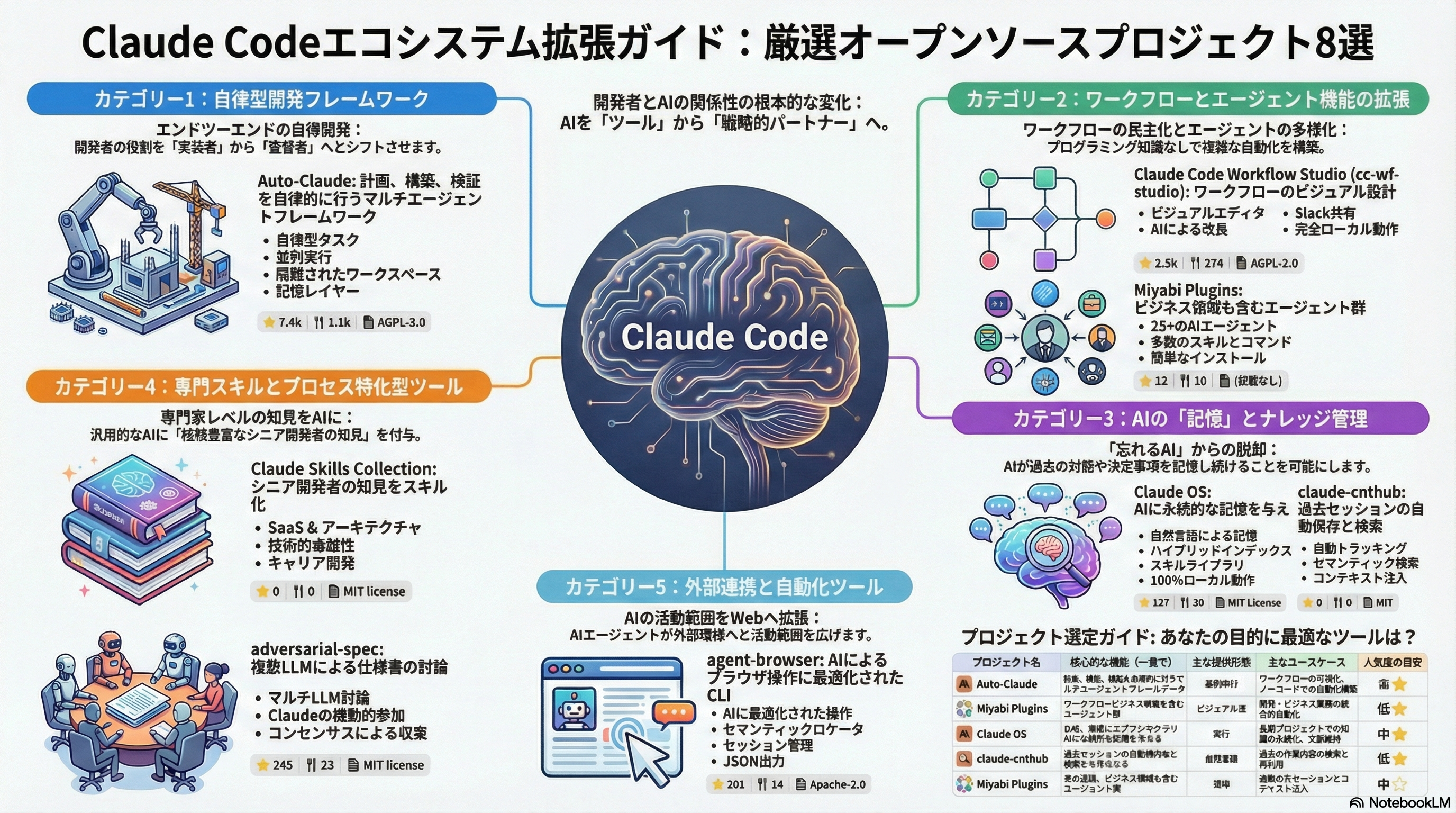
8つの注目OSSプロジェクト詳細
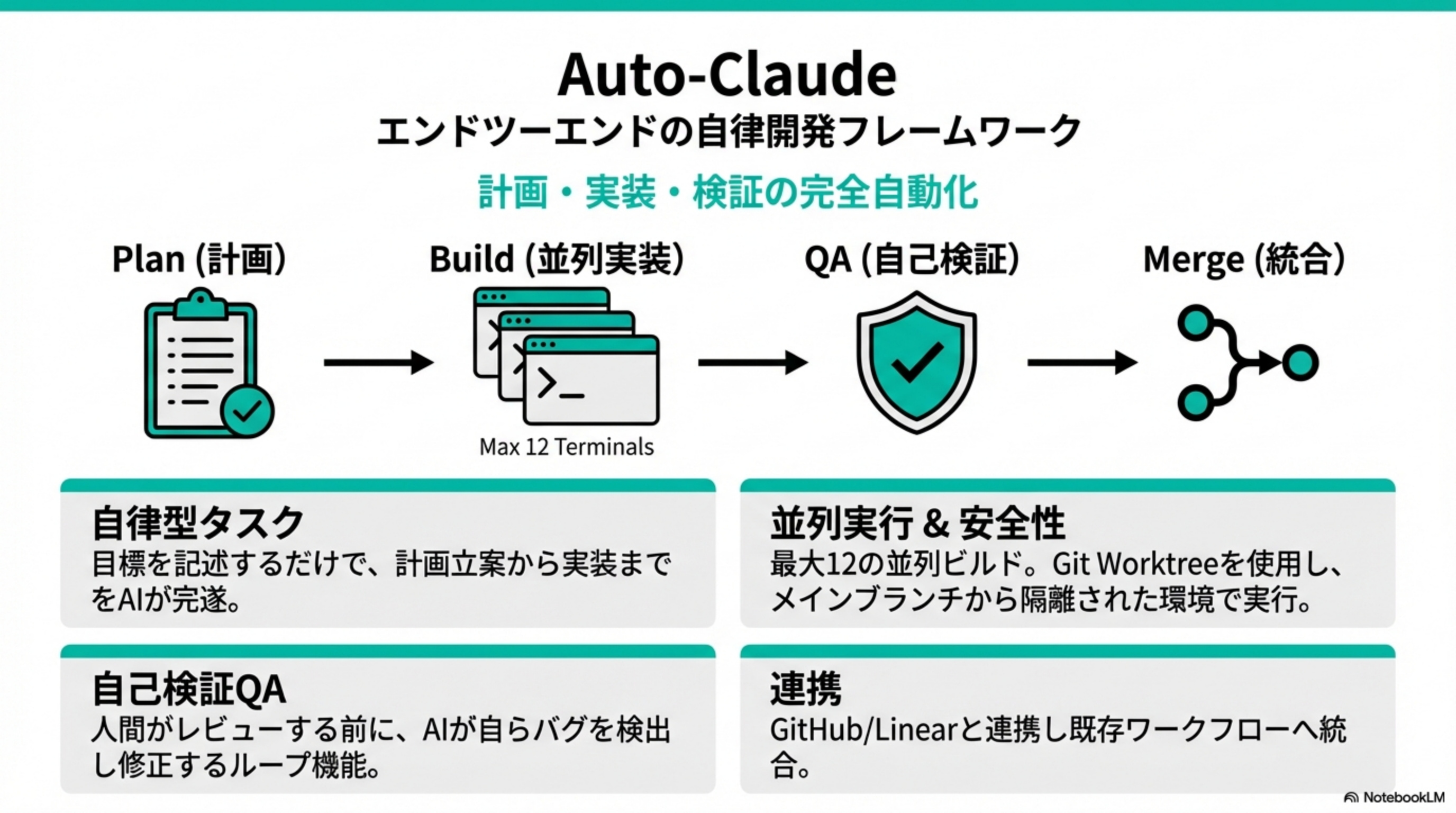
1 Auto-Claude
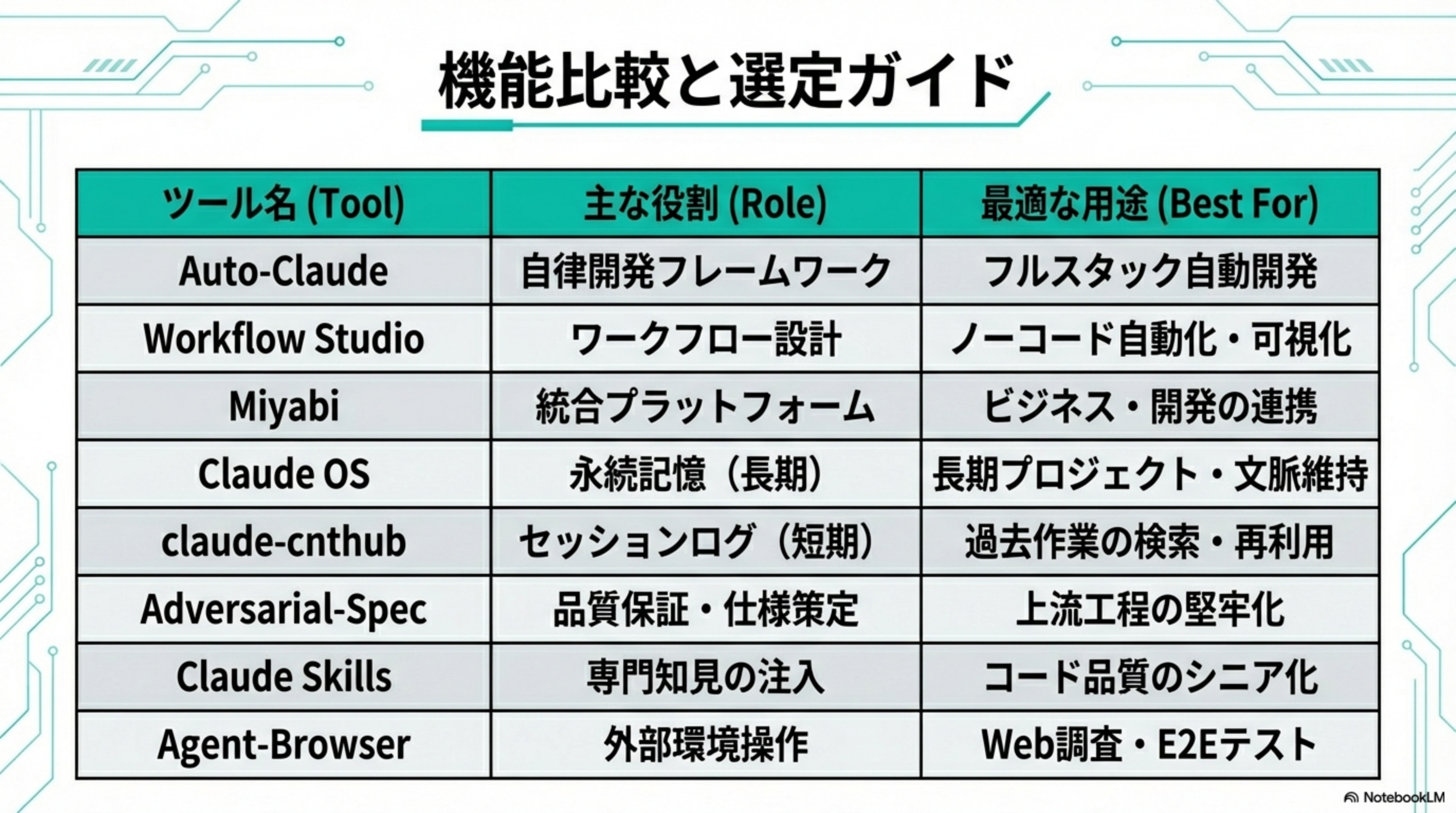
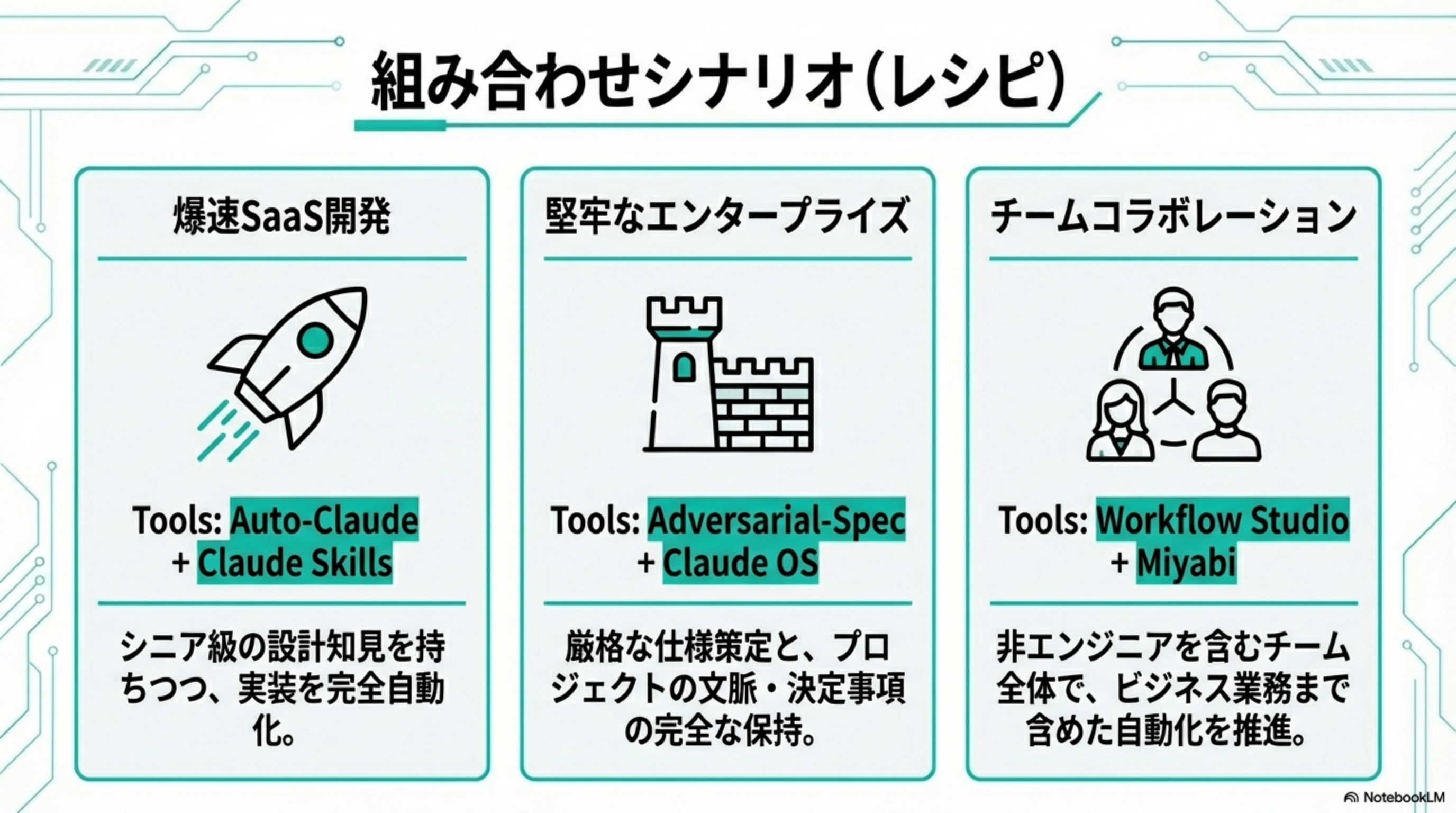
計画、コーディング、検証を自律的に行うマルチエージェントフレームワーク。最大12のターミナルでの並列実行や、隔離されたワークスペースでの安全な変更が可能です。
📝 導入手順
- 1プラットフォーム用のアプリをダウンロードしてインストール
- 2Gitリポジトリフォルダを選択してプロジェクトを開く
- 3アプリの案内に従いOAuth連携を行い、タスクを作成して実行
2 Miyabi Plugins for Claude Code
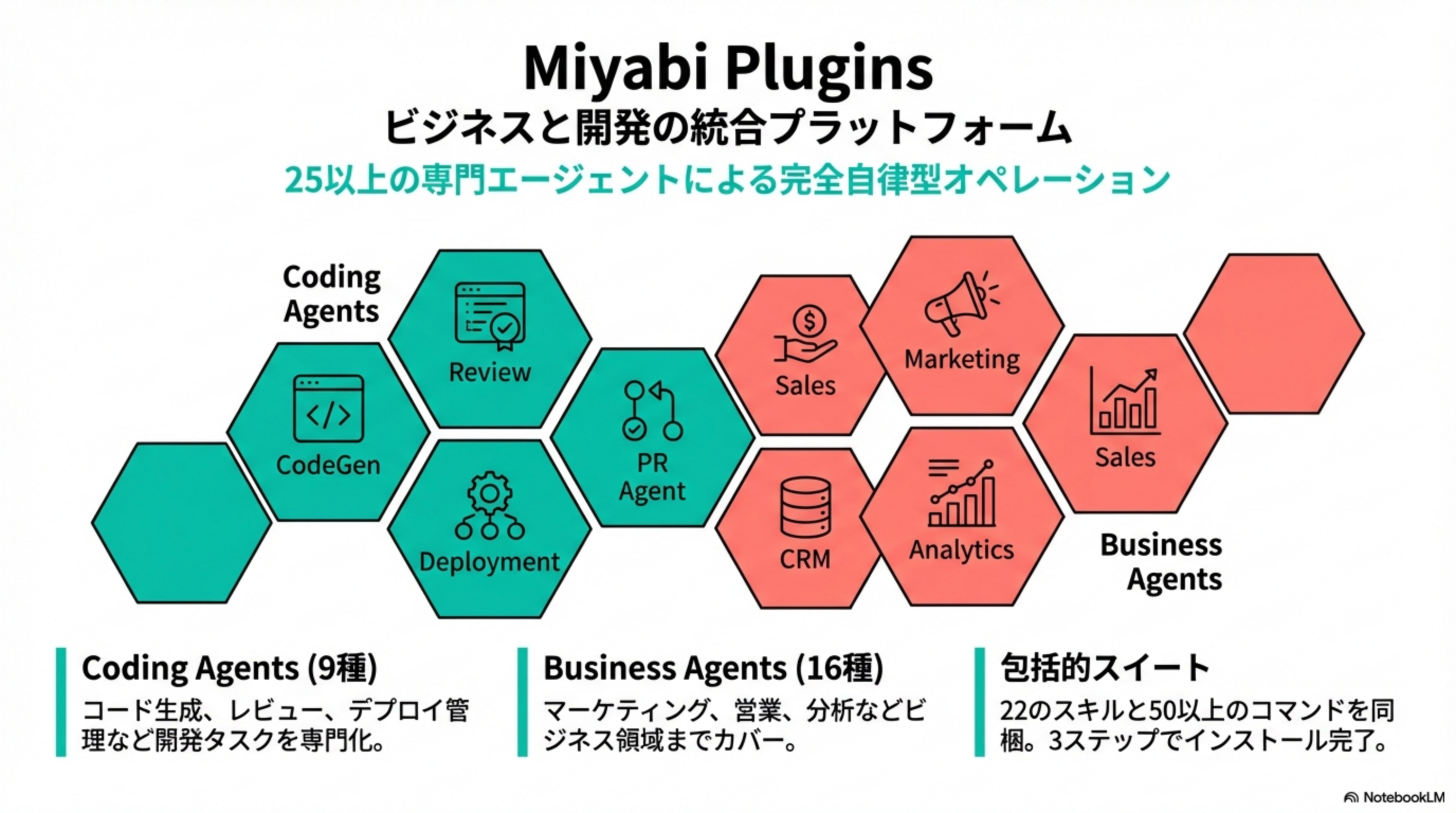
25以上のエージェント(コーディング、ビジネス)と50以上のコマンドを提供し、Claude Codeを統合プラットフォーム化するプラグインスイートです。
📝 導入手順
- 1
/plugin marketplace add https://shunsukehayashi.github.io/miyabi-claude-plugins/marketplace.jsonでマーケットプレイスを追加(GitHub Pages URL指定が必須) - 2
/plugin listで利用可能なプラグインを確認 - 3
/plugin install miyabi-coding-agentsなど個別プラグインをインストール
注意: GitHubリポジトリ直接指定(owner/repo形式)は非対応。必ずGitHub PagesのURL指定を使用してください。
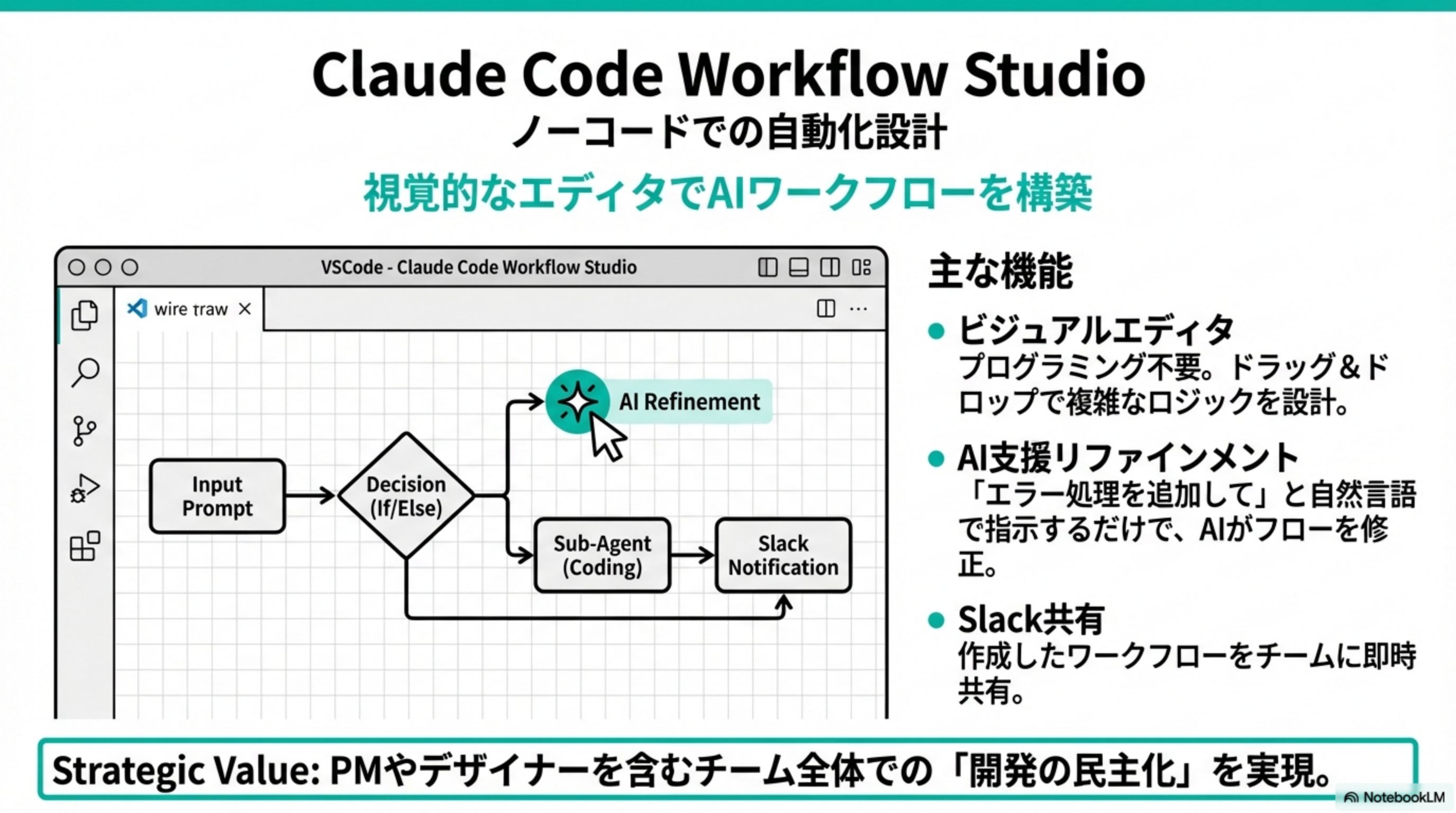
3 Claude Code Workflow Studio (cc-wf-studio)
ドラッグ&ドロップでAIワークフローを視覚的に設計できるVSCode拡張機能。ノーコードでロジックを構築し、.claude形式でエクスポート可能です。
📝 導入手順
- 1VSCodeでコマンドパレットから「Claude Code Workflow Studio: Open Editor」を開く
- 2左のパレットからノードを追加・接続してワークフローを作成
- 3ツールバーで名前を入力し、保存またはエクスポート
4 Claude OS
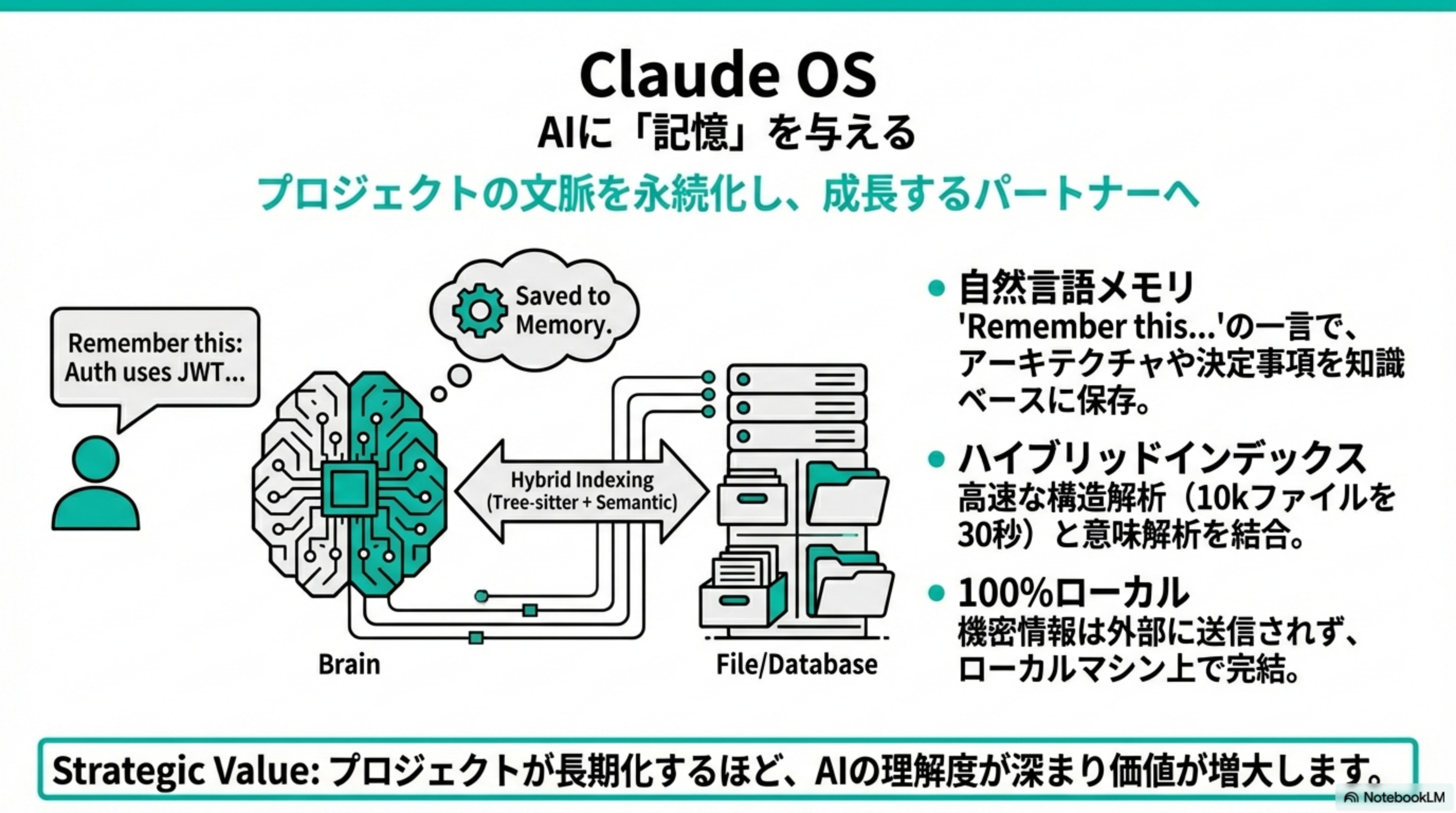
自然言語記憶("remember this...")や高速なハイブリッドインデックス機能を持ち、AIに永続的な記憶と文脈理解を与えるシステムです。
📝 導入手順
- 1リポジトリをクローンし、
./setup-claude-os.sh(または./start.sh)を実行してサービスを開始 - 2Claude Code内で
/claude-os-initを実行し、プロジェクトを初期化
5 Claude Skills Collection (claude-skills)
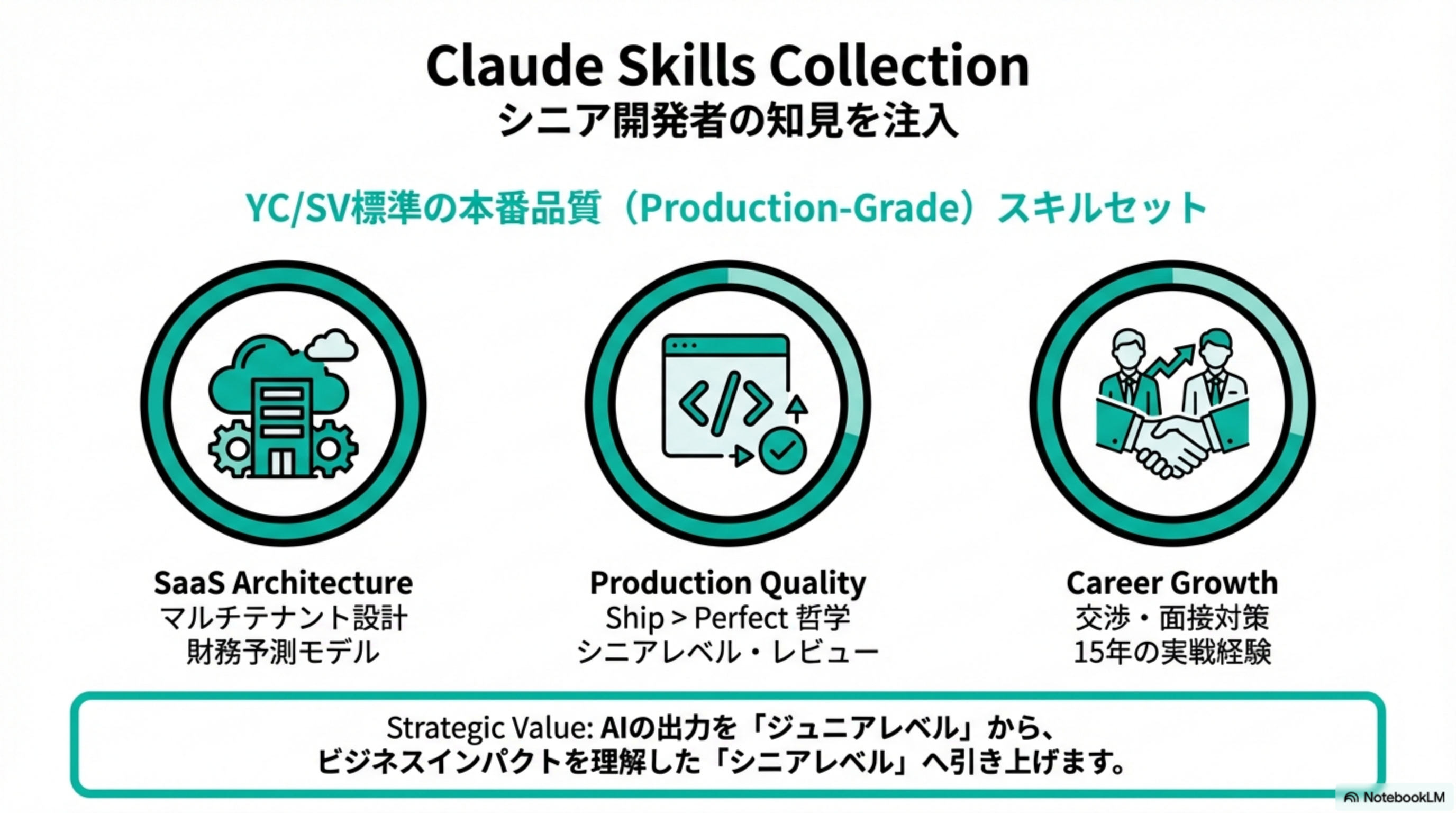
15年以上のSaaS開発経験に基づく、シニア開発者向けの実践的スキル集(アーキテクチャ設計、コードレビューなど)です。
📝 導入手順
- 1
git cloneで~/.claude/skillsにリポジトリ全体をクローン - 2または、個別のスキルフォルダを同ディレクトリにコピー
6 claude-cnthub
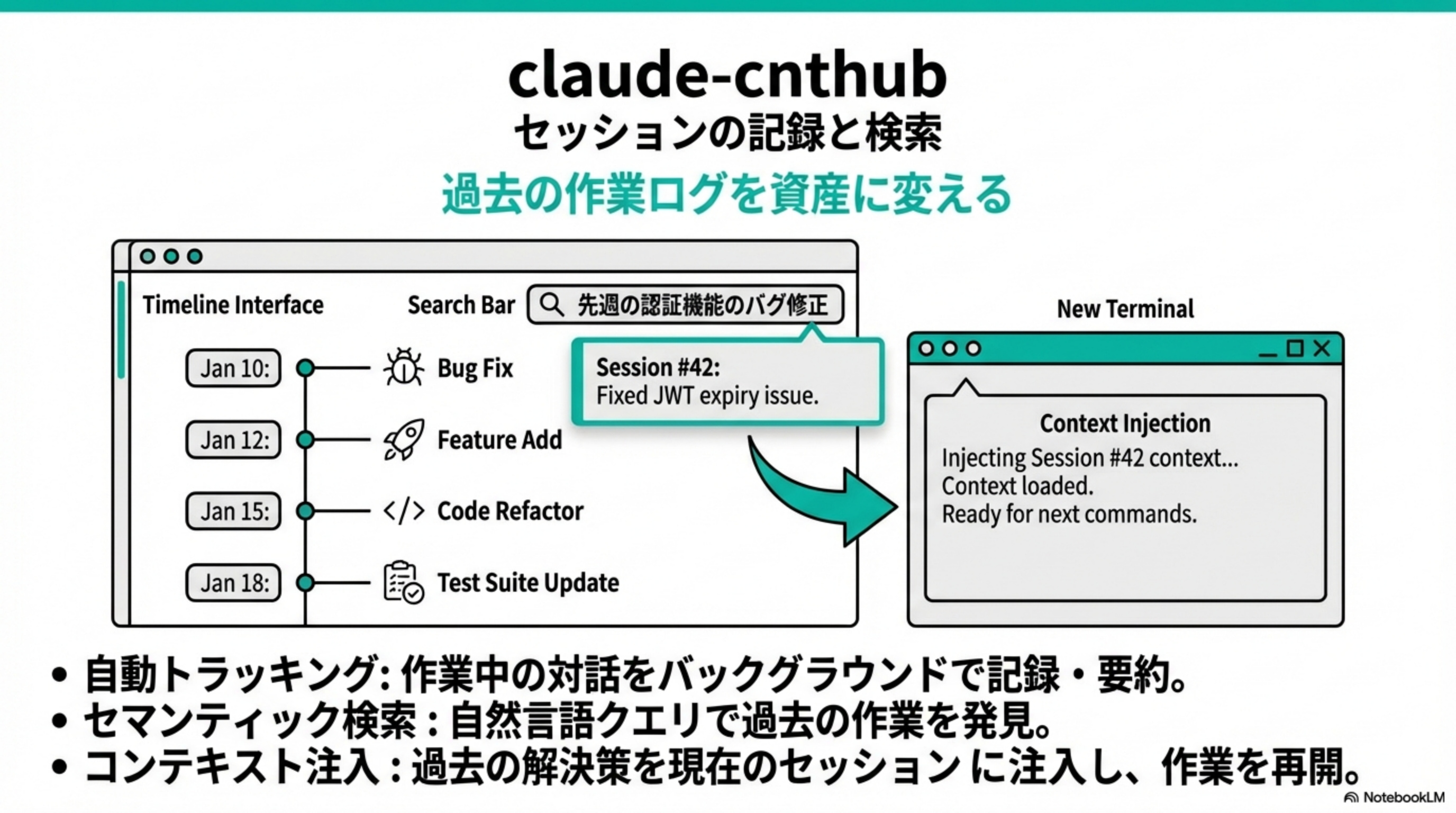
セッションを自動的に記録・要約し、自然言語検索や過去の文脈注入を可能にするセッション管理プラグインです。
📝 導入手順
- 1
claude plugin installコマンドでプラグインをインストール - 2Claude Codeを使用すると自動で記録され、MCPツールやWeb UI(
localhost:3048/viewer/)で検索・確認
7 agent-browser
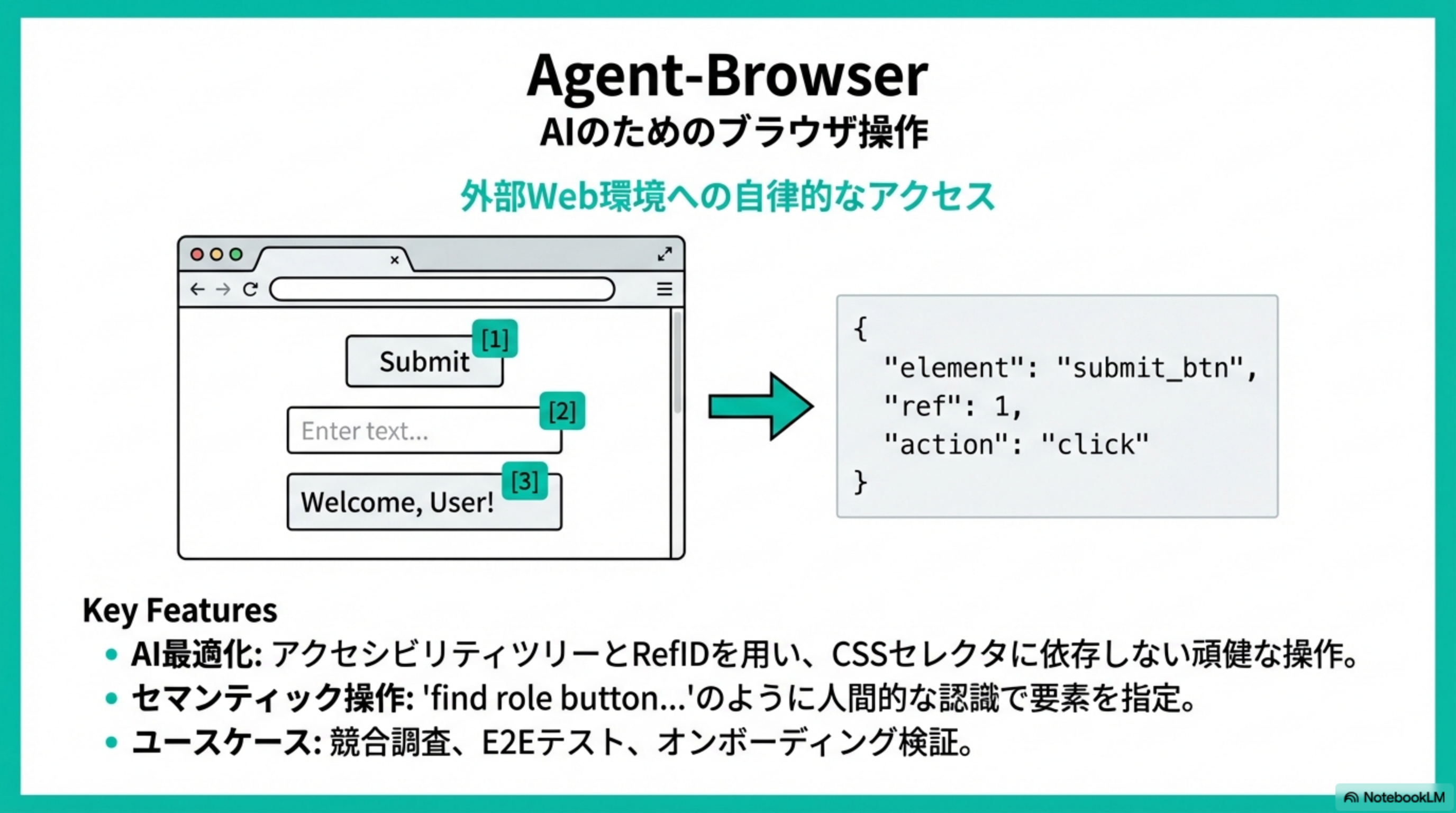
AIエージェント向けに最適化されたヘッドレスブラウザ操作用CLI。アクセシビリティツリーのスナップショット取得などが可能です。
📝 導入手順
- 1
npm install -g agent-browserでインストールし、agent-browser installでブラウザをセットアップ - 2
agent-browser open <url>やsnapshotなどのコマンドで操作
8 adversarial-spec
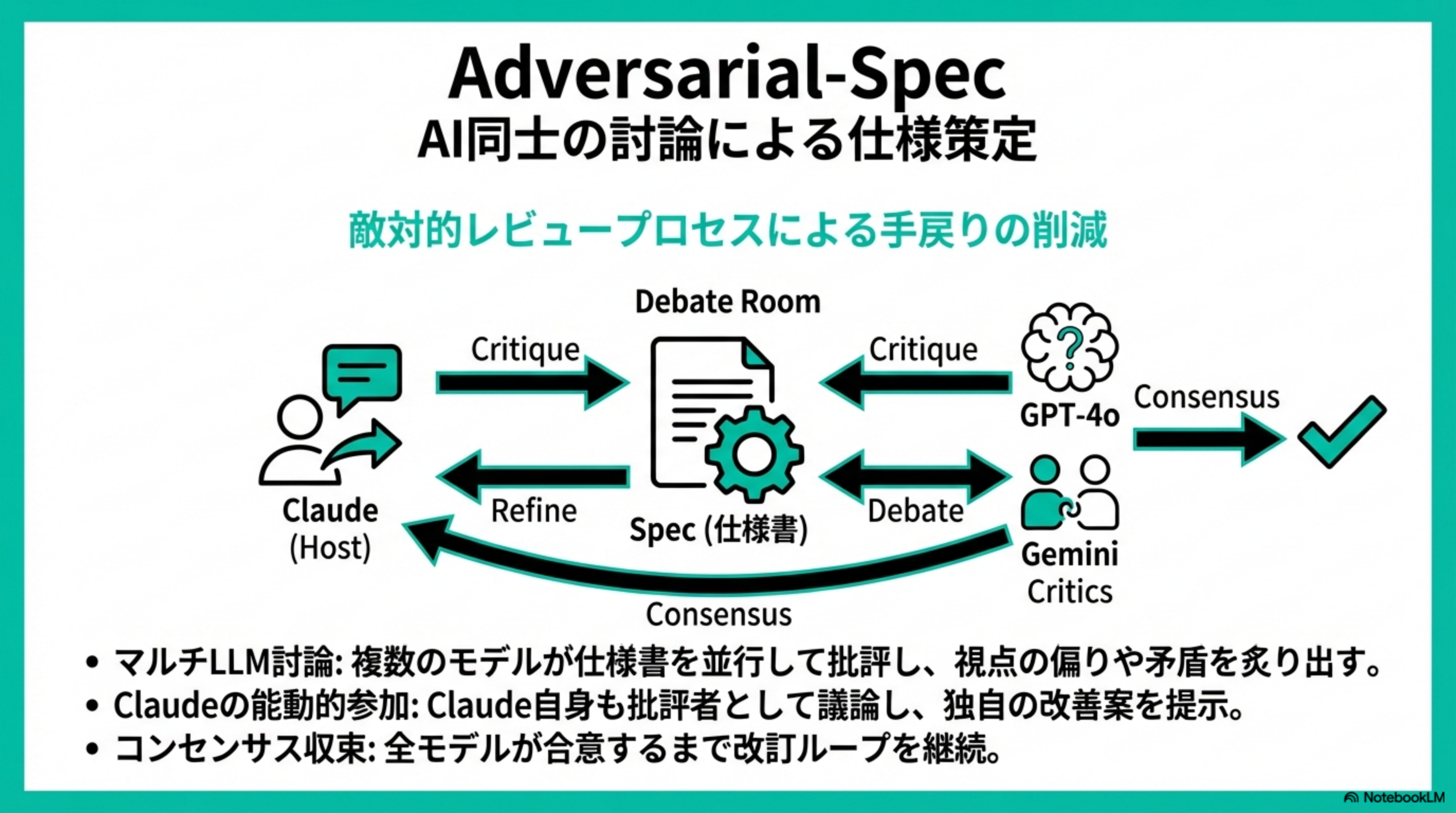
複数のLLM(GPT, Geminiなど)が仕様書について議論・批評し、合意に至るまでブラッシュアップするプラグインです。
📝 導入手順
- 1プラグインをインストールし、使用するLLMのAPIキーを設定
- 2
/adversarial-spec "作りたい機能の説明"コマンドを実行して議論を開始
パラダイムシフト:ツールから自律的パートナーへ
導入アプローチと注意点
これらのプロジェクトは発展途上のものが多く、APIや依存関係が頻繁に変更される可能性があります。段階的な導入(まず1つのプロジェクトから始める)、サンドボックス環境でのテスト、コミュニティの活発度確認(GitHubスター数、最終コミット日)を推奨します。特にAuto-ClaudeやClaude OSなど強力な権限を持つツールは、セキュリティポリシーとの整合性確認が必須です。
未来の開発スタイル
この進化は、開発者とAIの力学における根本的な地殻変動の始まりです。単純な指示応答型のツールから、洗練された協力者への移行を意味します。「この機能の最適なアーキテクチャについて議論しよう」という次元の対話が可能になり、この最前線に立つことが未来の開発における競争優位性を確立する鍵となります。
スライド資料 (全13ページ)